اختصارات لوحة المفاتيح في Cursor: ورقة الغش الكاملة
تم بناء Cursor من أجل السرعة. إذا كنت لا تزال تنقر عبر القوائم لتشغيل ميزات الذكاء الاصطناعي، فأنت تضيع الإنتاجية. يغطي هذا الدليل كل اختصار له أهمية.
CMD+K (Ctrl+K) - التحرير المضمن
هذا هو الاختصار العامل. اضغط عليه في أي مكان مع تحديد الكود (أو بدونه) لفتح محرر الذكاء الاصطناعي المضمن.
ما يفعله:
- مع التحديد: يحول الكود المحدد بناءً على تعليماتك
- بدون تحديد: يفتح إدخالًا عائمًا لتوليد الكود عند موضع المؤشر
أمثلة:
// حدد هذه الدالة، اضغط CMD+K، اكتب "أضف معالجة الأخطاء"
function fetchUser(id) {
  return api.get(`/users/${id}`);
}
// المؤشر في سطر فارغ، اضغط CMD+K، اكتب "خطاف React useState لعداد"
const [count, setCount] = useState(0);
يتذكر CMD+K آخر بضعة موجهات. اضغط السهم لأعلى في الإدخال للتنقل عبر السجل.
CMD+K في الطرفية
نعم، إنه يعمل في الطرفية المدمجة أيضًا. حدد مخرجات أمر، اضغط CMD+K، واطلب التوضيحات أو التحويلات.
CMD+L (Ctrl+L) - لوحة الدردشة
تفتح الشريط الجانبي للدردشة الذكاء الاصطناعي. هذا هو المكان الذي تطرح فيه الأسئلة حول قاعدة الكود الخاصة بك، وتحصل على التوضيحات، أو تخطط لإعادة البناء.
السلوكيات الرئيسية:
- إذا كان هناك نص محدد، يتم تضمينه تلقائيًا كسياق
- يمكنك
@mentionالملفات، أو المجلدات، أو رموز الكود - سجل الدردشة يستمر لكل مساحة عمل
يقوم CMD+L بتبديل اللوحة. إذا كانت مفتوحة بالفعل، يغلقها. هذا أسرع من النقر على أيقونة الشريط الجانبي.
اختصارات لوحة الدردشة
داخل لوحة الدردشة:
| الاختصار | الإجراء |
|---|---|
Enter | إرسال الرسالة |
Shift+Enter | سطر جديد في الإدخال |
Up (إدخال فارغ) | تعديل آخر رسالة |
Escape | إغلاق اللوحة |
CMD+I (Ctrl+I) - Composer
Composer هو وضع تحرير متعدد الملفات في Cursor. إنه مثل CMD+K ولكن يمكنه تعديل عدة ملفات دفعة واحدة.
متى تستخدمه:
- إعادة البناء التي تلمس عدة ملفات
- إضافة ميزة تحتاج تغييرات عبر المكدس
- توليد قوالب جاهزة (مكون + اختبار + storybook)
كيفية عمله:
- اضغط CMD+I
- صف ما تريده
- يقترح Cursor خطة بتغييرات ملفًا بملف
- راجع كل تغيير، واقبل أو ارفض فرديًا
يمكن لـ Composer إنشاء ملفات جديدة وحذف ملفات موجودة. راجع الخطة بالكامل دائمًا قبل القبول.
CMD+Enter - قبول الاقتراح
عندما يعرض Cursor اقتراح "نص شبح" رمادي، اضغط CMD+Enter لقبوله.
طرق بديلة للتفاعل مع الاقتراحات:
| الإجراء | الاختصار |
|---|---|
| قبول كلمة بكلمة | Ctrl+Right Arrow |
| قبول الاقتراح الكامل | CMD+Enter |
| رفض الاقتراح | Escape |
| عرض الاقتراح التالي | Alt+] |
| عرض الاقتراح السابق | Alt+[ |
إذا كنت تريد فقط الكلمة التالية من اقتراح، استخدم Ctrl+Right Arrow بدلاً من قبض كل شيء. إنه أكثر دقة.
تخصيص الاختصارات
يرث Cursor نظام ارتباطات المفاتيح من VS Code، لذا فإن التخصيص سهل.
فتح اختصارات لوحة المفاتيح
CMD+K CMD+S (Ctrl+K Ctrl+S) — يفتح محرر ارتباطات المفاتيح.
أو: لوحة الأوامر → "Preferences: Open Keyboard Shortcuts"
التخصيصات الشائعة
تغيير CMD+K إلى شيء آخر (إذا كان يتعارض مع طرفيتك):
- ابحث عن "Cursor Inline Edit" في ارتباطات المفاتيح
- انقر على الارتباط، اضغط الاختصار الجديد
- مثال: إعادة الربط إلى
CMD+Shift+K
إضافة اختصار لـ "Accept All" في Composer:
- ابحث عن "Composer: Accept All"
- اربطه بـ
CMD+Shift+Enter
ملف ارتباطات المفاتيح JSON
للتخصيص المتقدم، عدّل keybindings.json مباشرةً:
[
  {
    "key": "ctrl+shift+k",
    "command": "cursor.inlineEdit",
    "when": "editorTextFocus"
  },
  {
    "key": "ctrl+shift+l",
    "command": "cursor.chat.toggle",
    "when": "editorTextFocus"
  }
]
افتحه عبر لوحة الأوامر → "Preferences: Open Keyboard Shortcuts (JSON)"
سير عمل الكفاءة: الجمع بين الاختصارات
تأتي السرعة الحقيقية من سلسلة الاختصارات دون لمس الفأرة.
سير العمل 1: حلقة الإصلاح السريع
- انظر إلى خطأ في كودك
- حدد السطر المشكل
CMD+K→ اكتب "أصلح هذا الخطأ" →Enter- راجع الاقتراح →
CMD+Enterللقبول
الوقت الإجمالي: أقل من 5 ثوانٍ.
سير العمل 2: استكشاف ثم تنفيذ
CMD+Lافتح الدردشة- اسأل عن نمط: "كيف نتعامل مع المصادقة في هذا المشروع؟"
- انظر إلى ملف مذكور في الرد
Escapeلإغلاق الدردشة،CMD+Pلفتح الملف- اقرأه، ثم
CMD+Kلتنفيذ شيء مشابه
سير العمل 3: إعادة البناء متعدد الملفات
CMD+Iافتح Composer- صف إعادة البناء
- راجع الخطة
CMD+Enterلقبول الكل (إذا كنت واثقًا)- أو انتقل عبر التغييرات بـ
Tabواقبل فرديًا
تعلم CMD+P (فتح سريع) و CMD+Shift+F (بحث شامل) إذا لم تكن تعرفهما بالفعل. إنهما ليسا خاصين بـ Cursor، لكنهما يكملان سير العمل بدون فأرة.
مرجع الاختصارات الكامل
| الاختصار | macOS | Windows/Linux | الوصف |
|---|---|---|---|
| التحرير المضمن | CMD+K | Ctrl+K | تحرير الذكاء الاصطناعي عند المؤشر/التحديد |
| لوحة الدردشة | CMD+L | Ctrl+L | تبديل دردشة الذكاء الاصطناعي |
| Composer | CMD+I | Ctrl+I | تحرير الذكاء الاصطناعي متعدد الملفات |
| قبول الاقتراح | CMD+Enter | Ctrl+Enter | قبول نص الشبح |
| قبول كلمة | Ctrl+Right | Ctrl+Right | قبول كلمة واحدة من الاقتراح |
| الاقتراح التالي | Alt+] | Alt+] | التنقل للأمام عبر الاقتراحات |
| الاقتراح السابق | Alt+[ | Alt+[ | التنقل للخلف عبر الاقتراحات |
| إلغاء / رفض | Escape | Escape | إغلاق اللوحة أو رفض الاقتراح |
| فتح سريع | CMD+P | Ctrl+P | فتح الملف بالاسم |
| بحث شامل | CMD+Shift+F | Ctrl+Shift+F | البحث عبر الملفات |
| لوحة الأوامر | CMD+Shift+P | Ctrl+Shift+P | تشغيل أي أمر |
| اختصارات لوحة المفاتيح | CMD+K CMD+S | Ctrl+K Ctrl+S | تعديل ارتباطات المفاتيح |
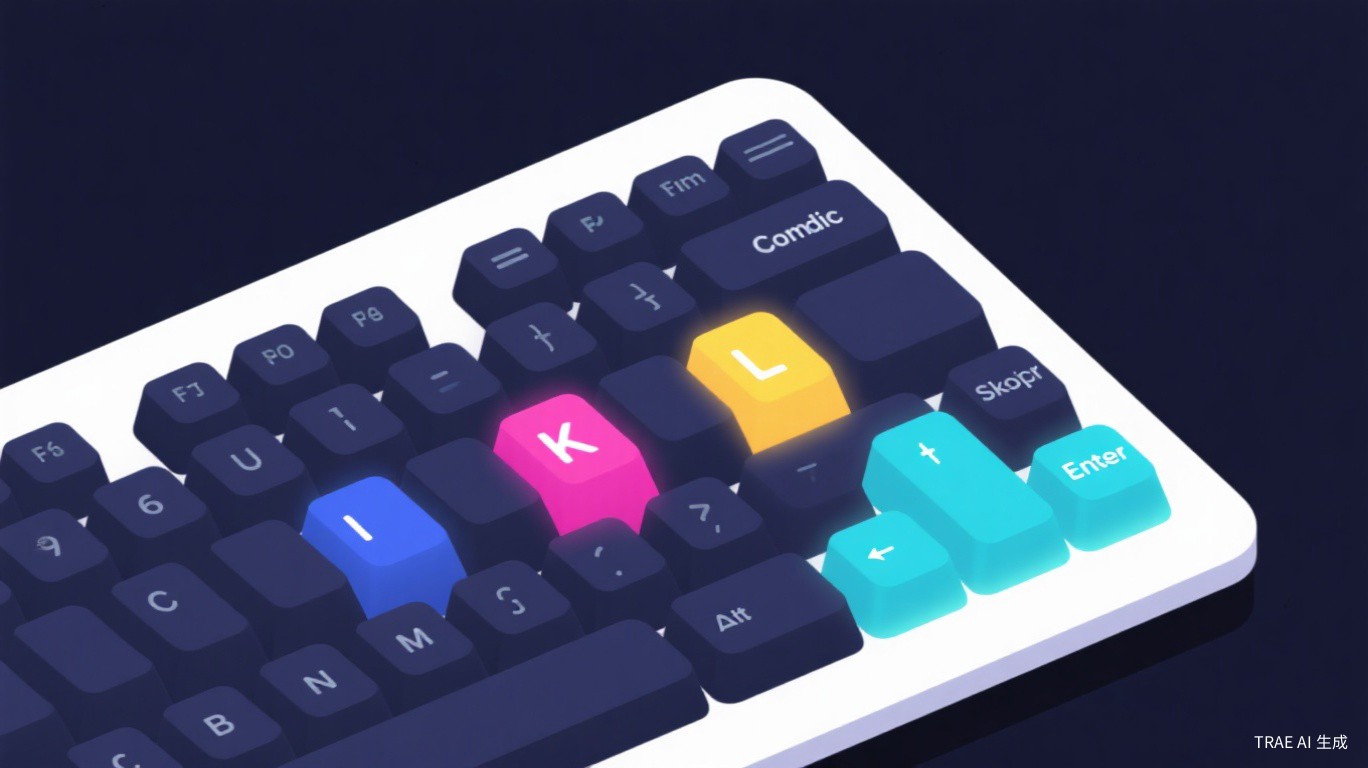
اطبع هذا أو احتفظ به مرئيًا حتى تصبح الاختصارات ذاكرة عضلية.
الملخص
CMD+Kللتحرير المضمن — اختصارك الأكثر استخدامًاCMD+Lللدردشة — اسأل الأسئلة، احصل على التوضيحاتCMD+Iلـ Composer — تغييرات متعددة الملفاتCMD+Enterلقبول الاقتراحات- خصص أي شيء يتعارض مع سير عملك الحالي
اقضِ 10 دقائق في استخدام هذه الاختصارات عمدًا في مهمتك التالية. بعد يوم، ستكون أسرع مما كنت عليه مع ميزات الذكاء الاصطناعي التي تعتمد على الفأرة.