Atalhos de Teclado do Cursor: A Cola Completa
O Cursor foi construído para velocidade. Se você ainda está clicando em menus para acionar recursos de IA, está deixando produtividade na mesa. Este guia cobre todos os atalhos que importam.
CMD+K (Ctrl+K) — Edição Inline
Este é o atalho mais usado. Pressione-o em qualquer lugar com código selecionado (ou não) para abrir o editor de IA inline.
O que faz:
- Com seleção: transforma o código selecionado com base na sua instrução
- Sem seleção: abre uma entrada flutuante para gerar código na posição do cursor
Exemplos:
// Selecione esta função, pressione CMD+K, digite "add error handling"
function fetchUser(id) {
  return api.get(`/users/${id}`);
}
// Cursor em linha vazia, pressione CMD+K, digite "React useState hook for counter"
const [count, setCount] = useState(0);
O CMD+K lembra seus últimos prompts. Pressione a seta para cima na entrada para percorrer o histórico.
CMD+K no Terminal
Sim, funciona no terminal integrado também. Selecione uma saída de comando, pressione CMD+K e peça explicações ou transformações.
CMD+L (Ctrl+L) — Painel de Chat
Abre a barra lateral de chat de IA. É aqui que você faz perguntas sobre sua base de código, obtém explicações ou planeja refatorações.
Comportamentos principais:
- Se texto estiver selecionado, ele é automaticamente incluído como contexto
- Você pode fazer
@mentiona arquivos, pastas ou símbolos de código - O histórico de chat persiste por workspace
O CMD+L alterna o painel. Se já estiver aberto, ele o fecha. Isso é mais rápido que clicar no ícone da barra lateral.
Atalhos do painel de chat
Dentro do painel de chat:
| Atalho | Ação |
|---|---|
Enter | Enviar mensagem |
Shift+Enter | Nova linha na entrada |
Up (entrada vazia) | Editar última mensagem |
Escape | Fechar painel |
CMD+I (Ctrl+I) — Composer
O Composer é o modo de edição multi-arquivo do Cursor. É como o CMD+K, mas pode modificar vários arquivos de uma vez.
Quando usar:
- Refatoração que toca múltiplos arquivos
- Adicionar um recurso que precisa de mudanças em toda a stack
- Gerar boilerplate (componente + teste + storybook)
Como funciona:
- Pressione CMD+I
- Descreva o que você quer
- O Cursor propõe um plano com mudanças arquivo por arquivo
- Revise cada mudança, aceite ou rejeite individualmente
O Composer pode criar novos arquivos e deletar arquivos existentes. Sempre revise o plano completo antes de aceitar.
CMD+Enter — Aceitar Sugestão
Quando o Cursor mostra uma sugestão de "texto fantasma" em cinza, pressione CMD+Enter para aceitá-la.
Outras formas de interagir com sugestões:
| Ação | Atalho |
|---|---|
| Aceitar palavra por palavra | Ctrl+Right Arrow |
| Aceitar sugestão completa | CMD+Enter |
| Dispensar sugestão | Escape |
| Mostrar próxima sugestão | Alt+] |
| Mostrar sugestão anterior | Alt+[ |
Se você quiser apenas a próxima palavra de uma sugestão, use Ctrl+Right Arrow em vez de aceitar tudo. É mais preciso.
Personalizando Atalhos
O Cursor herda o sistema de keybindings do VS Code, então a personalização é simples.
Abrir atalhos de teclado
CMD+K CMD+S (Ctrl+K Ctrl+S) — isso abre o editor de keybindings.
Ou: Paleta de Comandos → "Preferences: Open Keyboard Shortcuts"
Personalizações comuns
Mudar o CMD+K para outra coisa (se conflitar com seu terminal):
- Pesquise por "Cursor Inline Edit" nos keybindings
- Clique no binding, pressione seu novo atalho
- Exemplo: rebind para
CMD+Shift+K
Adicionar um atalho para "Accept All" no Composer:
- Pesquise por "Composer: Accept All"
- Bind para
CMD+Shift+Enter
Arquivo JSON de keybindings
Para personalização avançada, edite o keybindings.json diretamente:
[
  {
    "key": "ctrl+shift+k",
    "command": "cursor.inlineEdit",
    "when": "editorTextFocus"
  },
  {
    "key": "ctrl+shift+l",
    "command": "cursor.chat.toggle",
    "when": "editorTextFocus"
  }
]
Abra-o via Paleta de Comandos → "Preferences: Open Keyboard Shortcuts (JSON)"
Fluxos de Trabalho Eficientes: Combinando Atalhos
A verdadeira velocidade vem de encadear atalhos sem tocar no mouse.
Fluxo 1: Loop de correção rápida
- Veja um erro no seu código
- Selecione a linha problemática
CMD+K→ digite "fix this error" →Enter- Revise a sugestão →
CMD+Enterpara aceitar
Tempo total: menos de 5 segundos.
Fluxo 2: Explorar depois implementar
CMD+Labre chat- Pergunte sobre um padrão: "como lidamos com autenticação neste projeto?"
- Veja um arquivo mencionado na resposta
Escapepara fechar chat,CMD+Ppara abrir o arquivo- Leia-o, depois
CMD+Kpara implementar algo similar
Fluxo 3: Refatoração multi-arquivo
CMD+Iabre o Composer- Descreva a refatoração
- Revise o plano
CMD+Enterpara aceitar tudo (se estiver confiante)- Ou navegue pelas mudanças com
Tabe aceite individualmente
Aprenda CMD+P (Quick Open) e CMD+Shift+F (Busca Global) se ainda não souber. Eles não são específicos do Cursor, mas completam o fluxo de trabalho sem mouse.
Referência Completa de Atalhos
| Atalho | macOS | Windows/Linux | Descrição |
|---|---|---|---|
| Edição Inline | CMD+K | Ctrl+K | Edição de IA no cursor/seleção |
| Painel de Chat | CMD+L | Ctrl+L | Alternar chat de IA |
| Composer | CMD+I | Ctrl+I | Edição de IA multi-arquivo |
| Aceitar Sugestão | CMD+Enter | Ctrl+Enter | Aceitar texto fantasma |
| Aceitar Palavra | Ctrl+Right | Ctrl+Right | Aceitar uma palavra da sugestão |
| Próxima Sugestão | Alt+] | Alt+] | Ciclar para frente pelas sugestões |
| Sugestão Anterior | Alt+[ | Alt+[ | Ciclar para trás pelas sugestões |
| Cancelar / Dispensar | Escape | Escape | Fechar painel ou dispensar sugestão |
| Abertura Rápida | CMD+P | Ctrl+P | Abrir arquivo por nome |
| Busca Global | CMD+Shift+F | Ctrl+Shift+F | Buscar entre arquivos |
| Paleta de Comandos | CMD+Shift+P | Ctrl+Shift+P | Executar qualquer comando |
| Atalhos de Teclado | CMD+K CMD+S | Ctrl+K Ctrl+S | Editar keybindings |
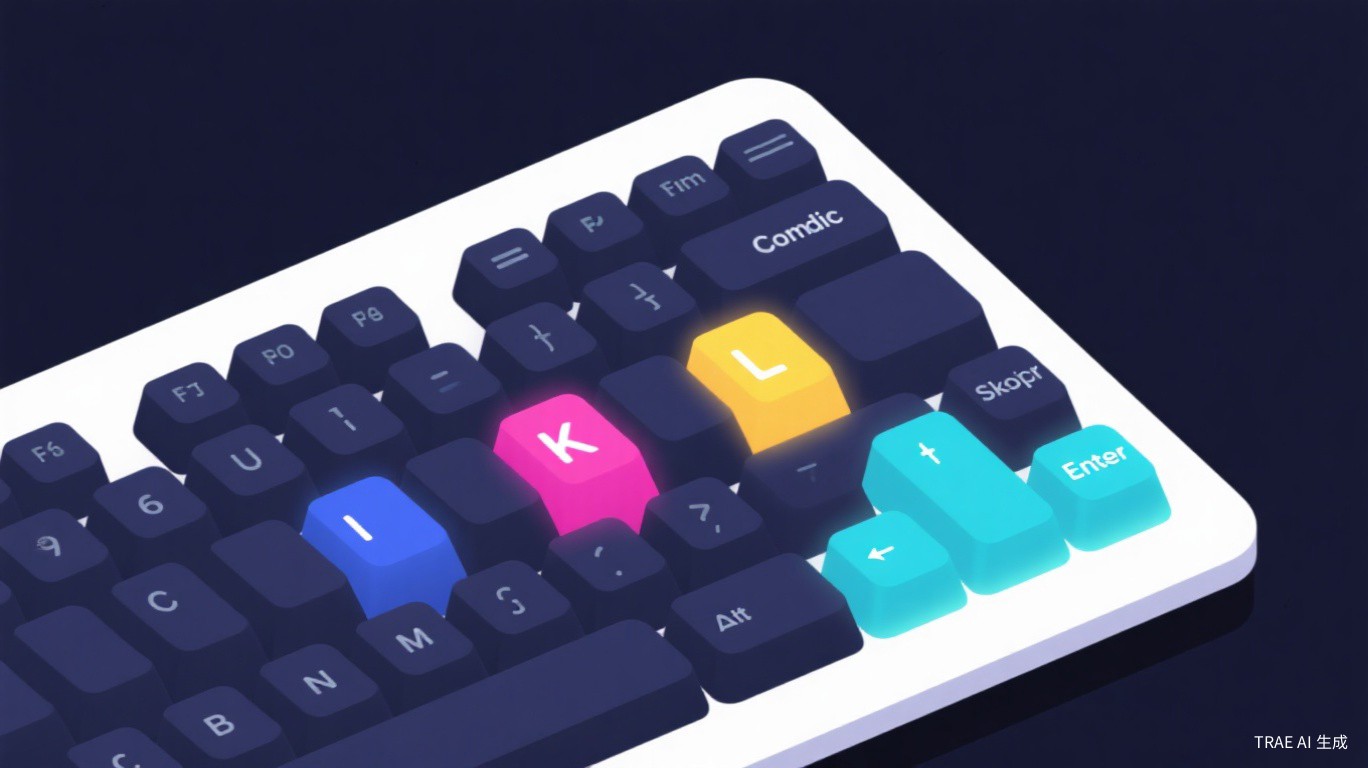
Imprima isso ou mantenha visível até que os atalhos se tornem memória muscular.
Resumo
CMD+Kpara edições inline — seu atalho mais usadoCMD+Lpara chat — faça perguntas, obtenha explicaçõesCMD+Ipara Composer — mudanças multi-arquivoCMD+Enterpara aceitar sugestões- Personalize qualquer coisa que conflite com seu fluxo de trabalho existente
Passe 10 minutos usando intencionalmente esses atalhos na sua próxima tarefa. Após um dia, você será mais rápido do que era com recursos de IA movidos a mouse.